Итак, вы счастливый обладатель iPhone, iPad или компьютера Mac на процессоре Apple Silicon (о том, как это определить, читайте в инструкции для MacOS).
Существует много разных приложений, позволяющих пользоваться нашим VPN на этой платформе, но рекомендую установить Streisand.
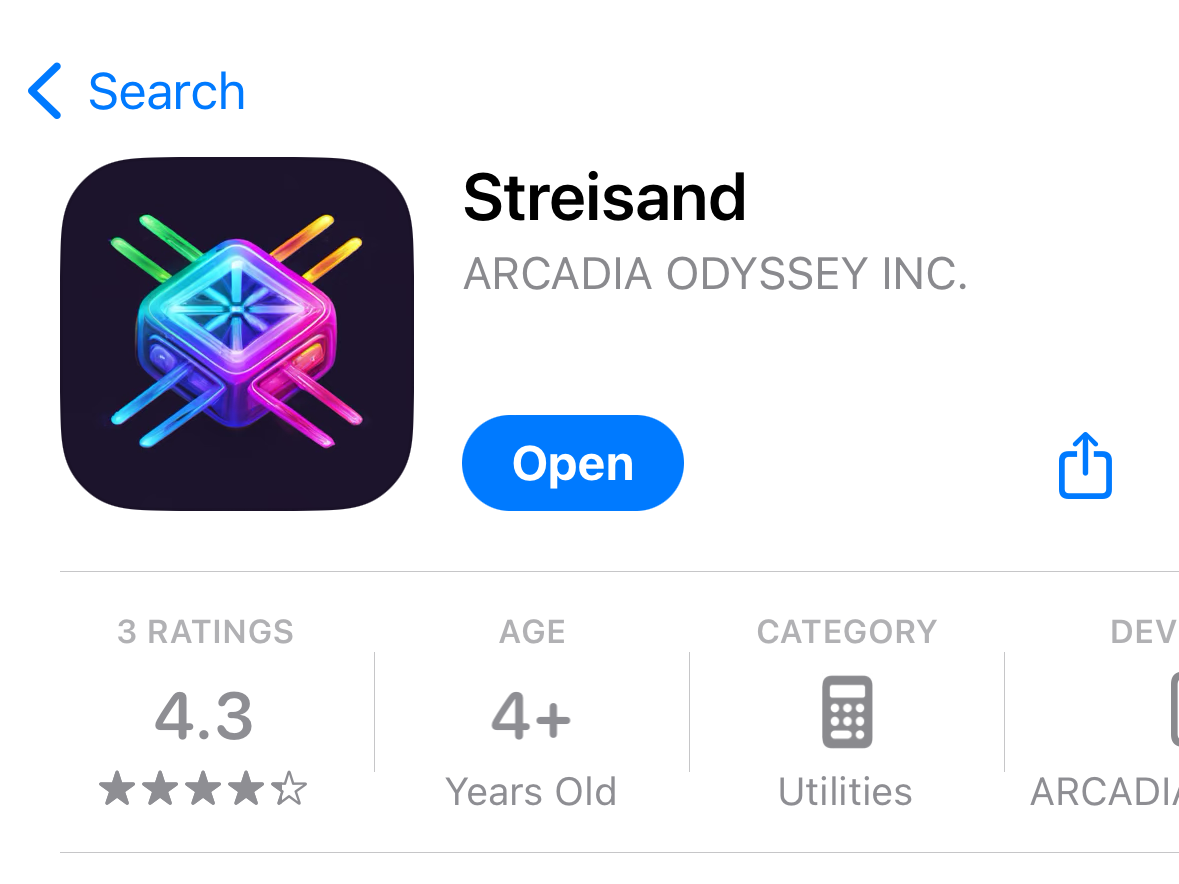
Устанавливаем Streisand на устройство
Копируем Access key в боте
Запускаем приложение
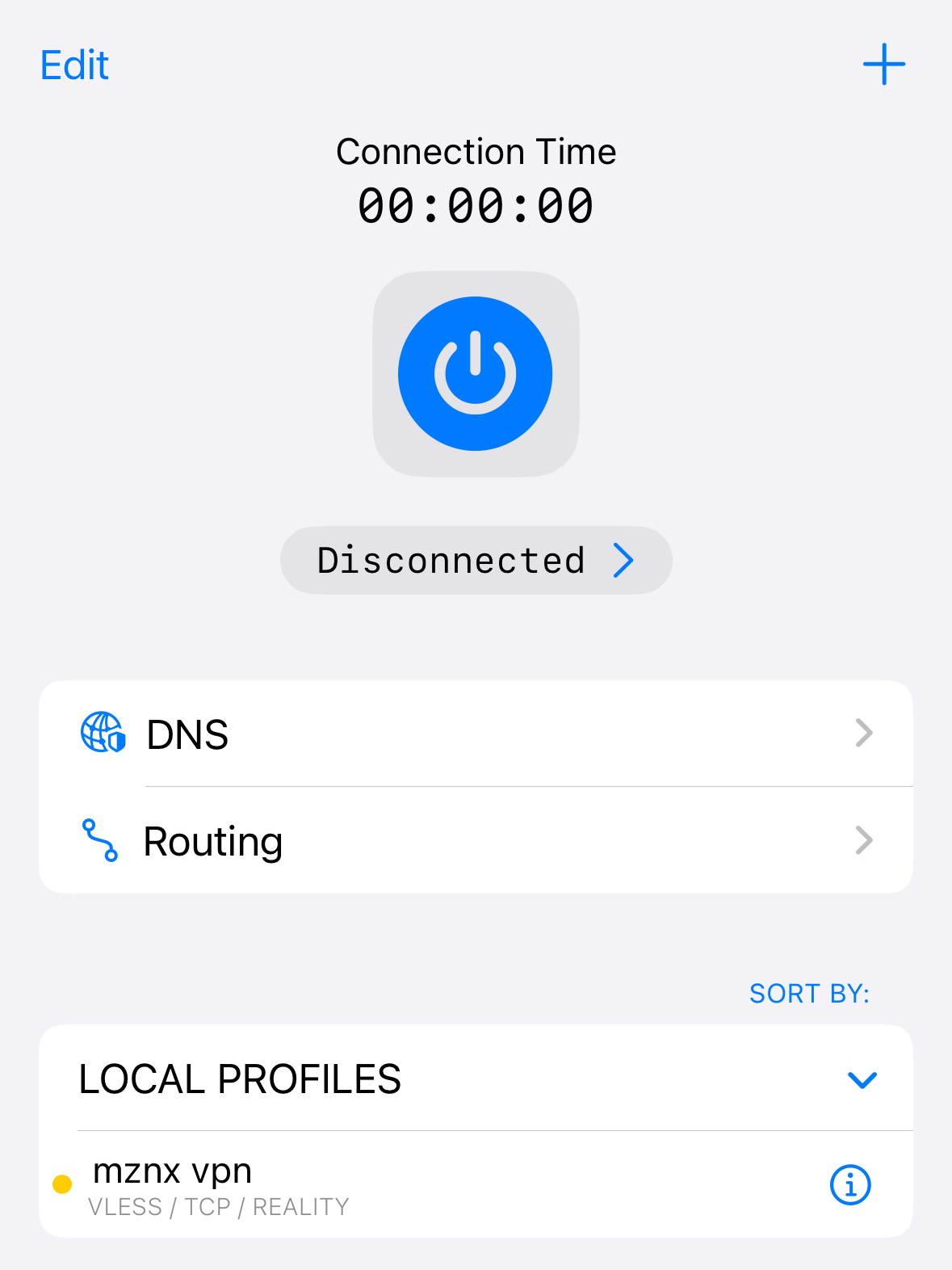
В правом верхнем углу нажимаем на кнопку +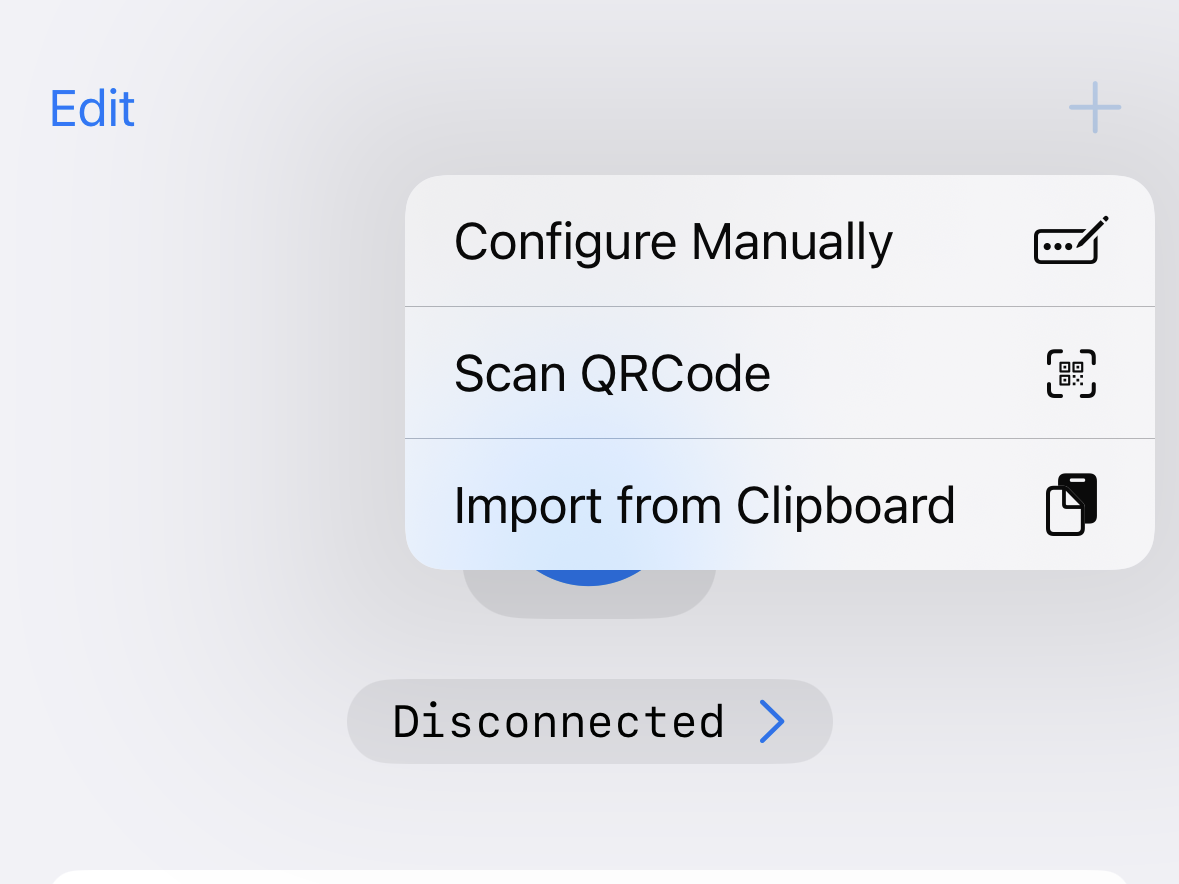
Выбираем Import from Clipboard
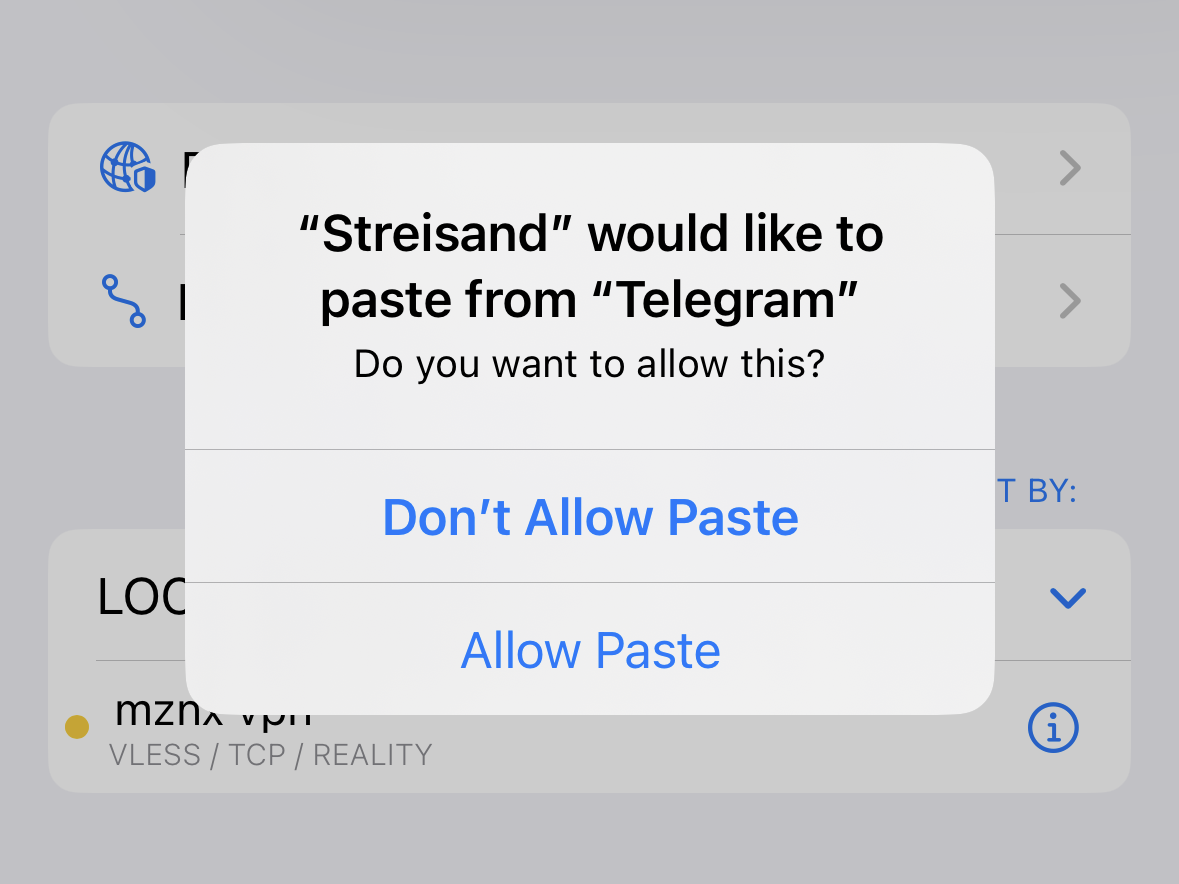
Разрешаем вставить текст из Telegram
Выбираем профиль NiceVPN-цифры (если у вас их несколько)
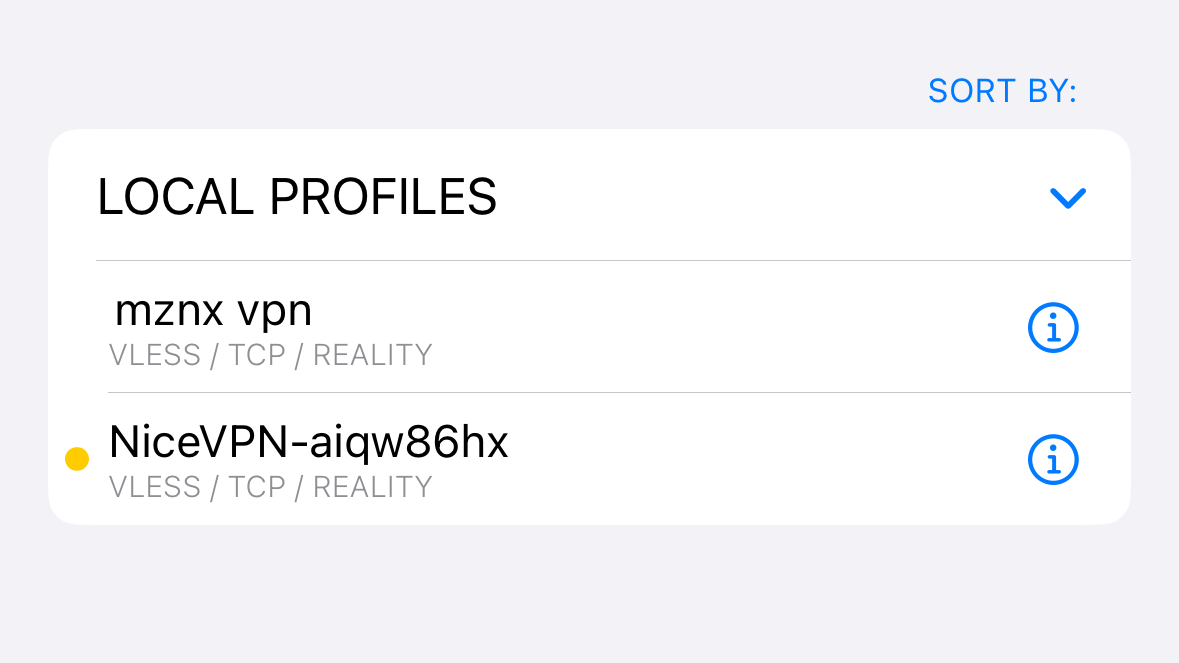
Нажимаем большую синюю кнопку для подключения
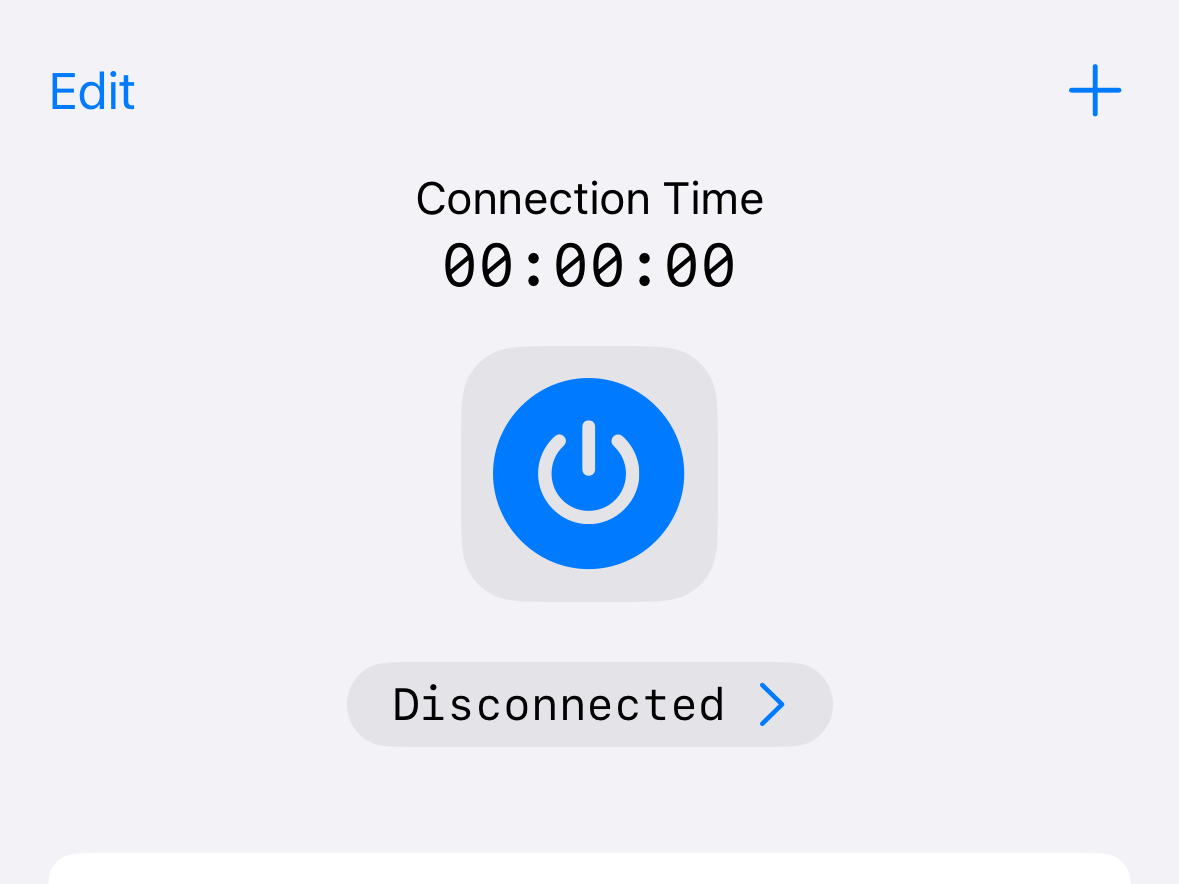
Profit!!!
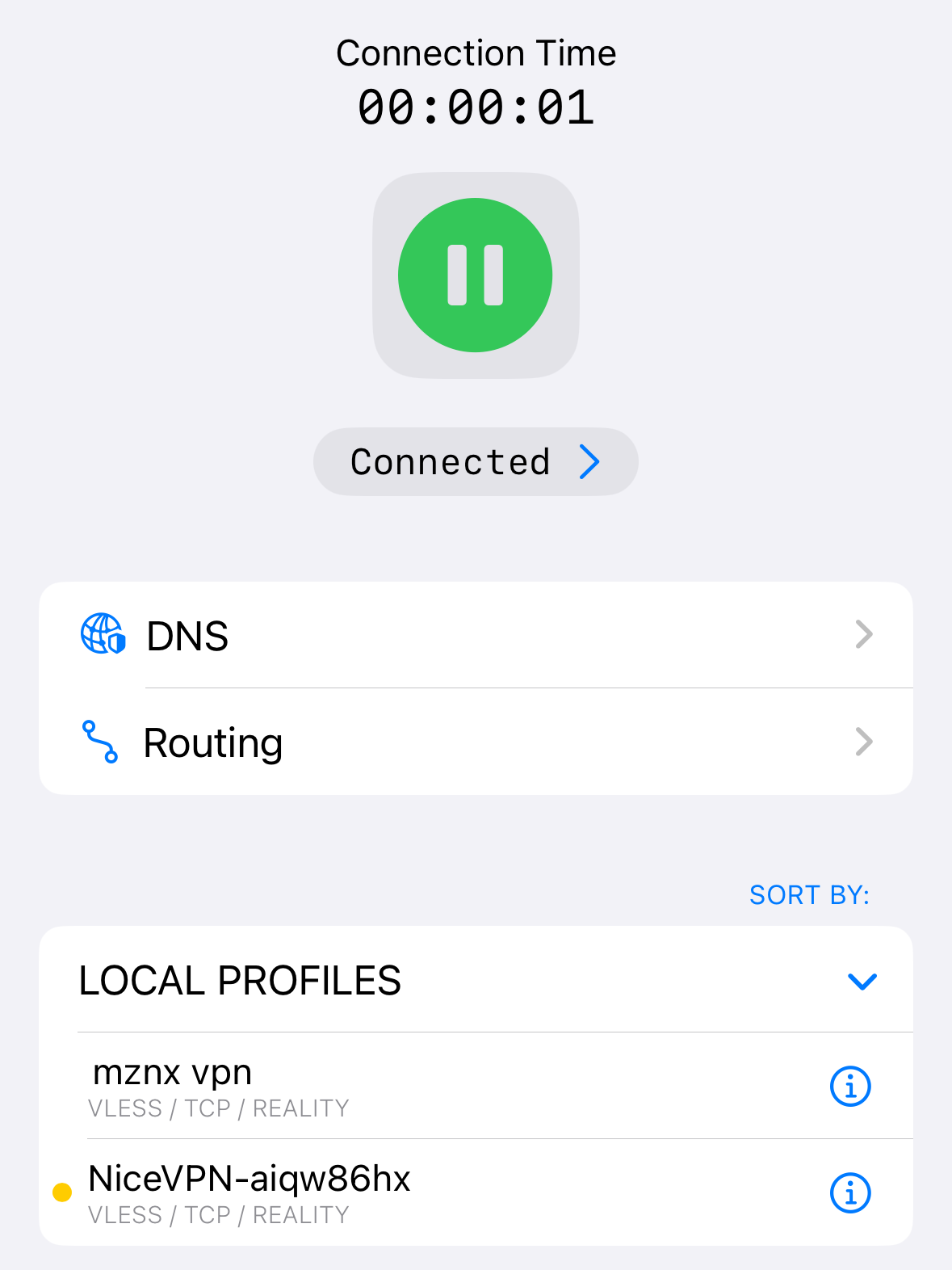
Пользователям Android выпадает фантастическая возможность почувствовать себя любителем аниме (я не специально).
Скачиваем Nekobox for Android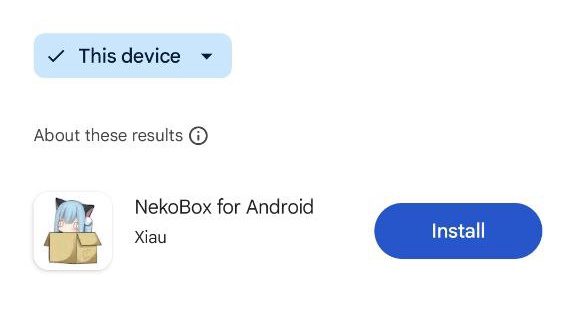
Копируем Access Key из бота
Запускаем приложение
Нажимаем на кнопку с плюсиком в правом верхнем углу экрана
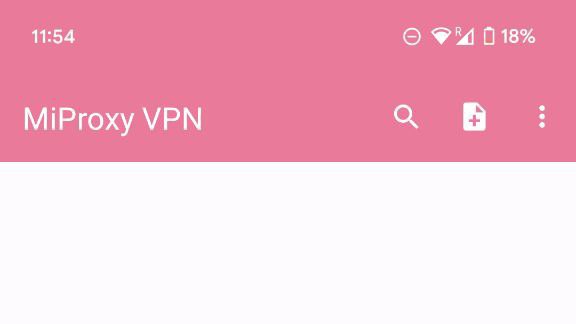
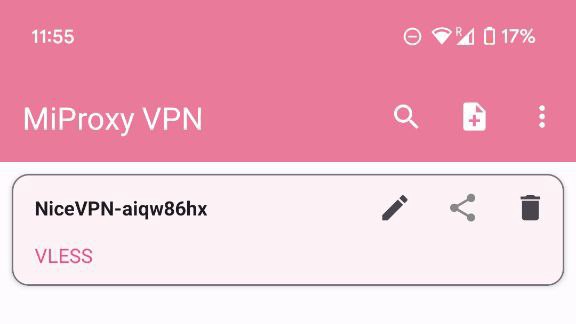
Нажимаем Import from Clipboard
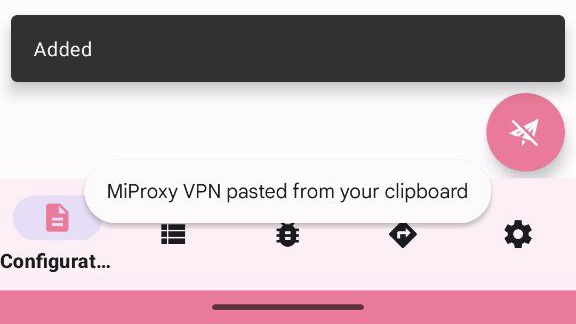
После того как профиль добавлен, нажимаем на круглую розовую кнопку в правом низу экрана
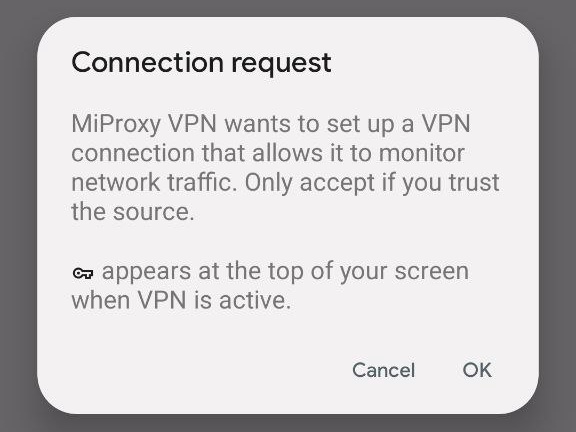
Разрешаем соединение
Profit!!!!
Начнем с того, что если у вас компьютер на процессоре Apple Silicon (Apple M1, M1 Pro, M2 и т.д.), вы можете воспользоваться инструкцией для iPhone / iPad и настроить соединение через приложение Streisand.
Если вы не знаете, какой у вас процессор, в верхнем меню нажмите на яблоко и выберите первый пункт меню (About this mac). Если в строчке Chip или Процессор написано Apple XXX, значит у вас процессор Apple Silicon. Если Intel, то читайте дальше.
Переходим по ссылке и скачиваем последний релиз для MacOS (DMG или PKG, не важно)
Устанавливаем Hiddify на ваш компьютер и запускаем его
Копируем Access Key из бота
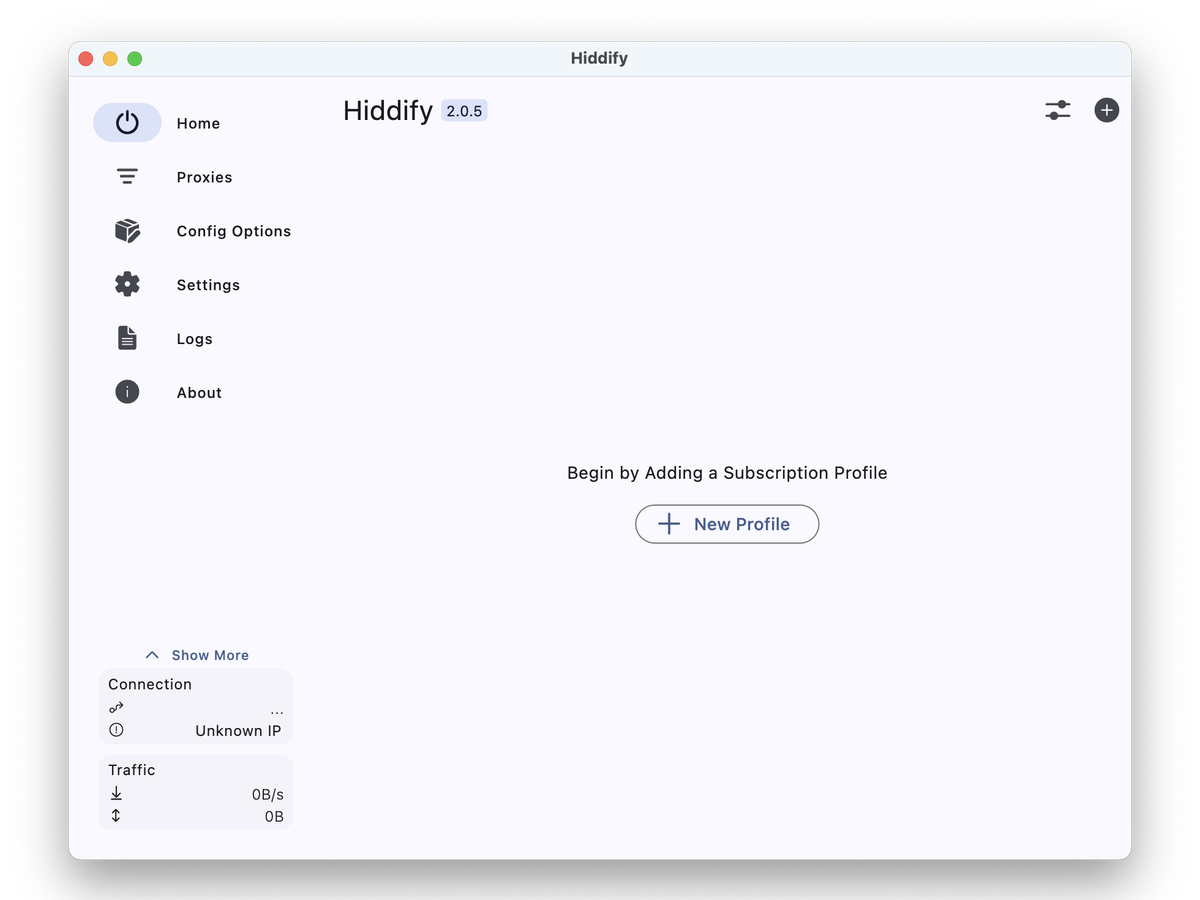
Нажимаем на кнопку New Profile в Hiddify
Выбираем Add From Clipboard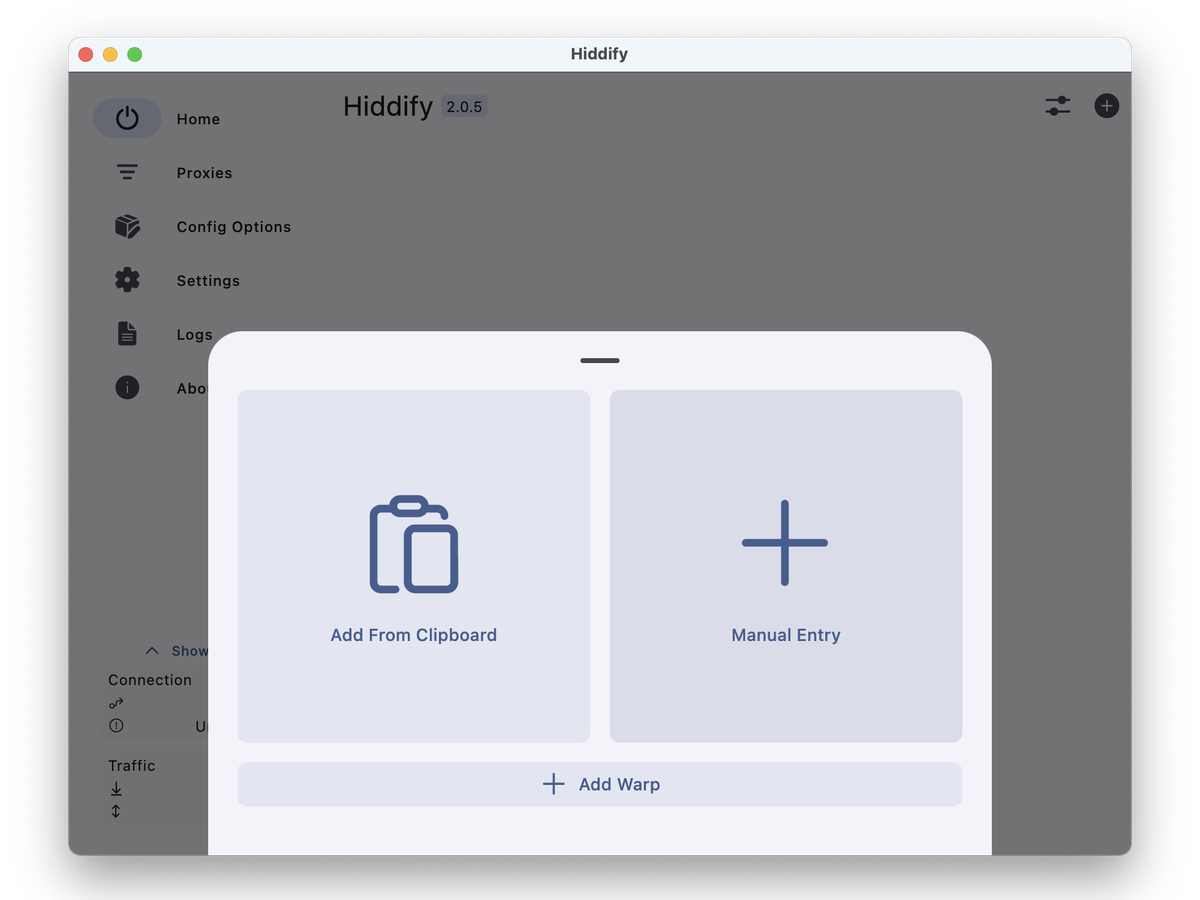
После того, как появился новый профиль, нажимаем на большую круглую кнопку в центре приложения
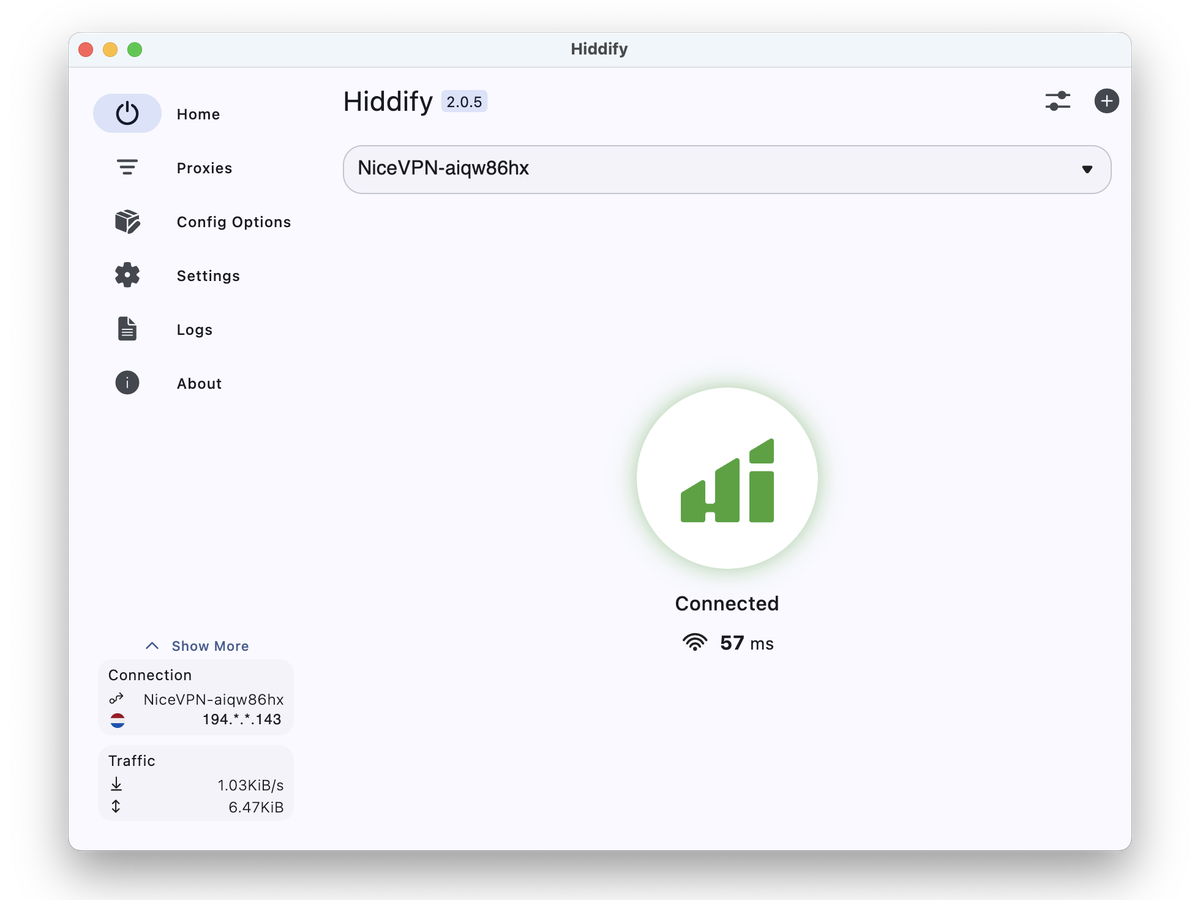
Если компьютер спросит разрешение на запуск приложения, выдаем его.
Если вы решили настроить VPN на компьютере с Windows, сочувствую. Земля вам пуховиком. Будет сложно
Как и пользователи Android, вы сможете почувствовать себя опытным любителем аниме. Таков путь.
Переходим по ссылке и выбираем кнопку Nekoray с телевизором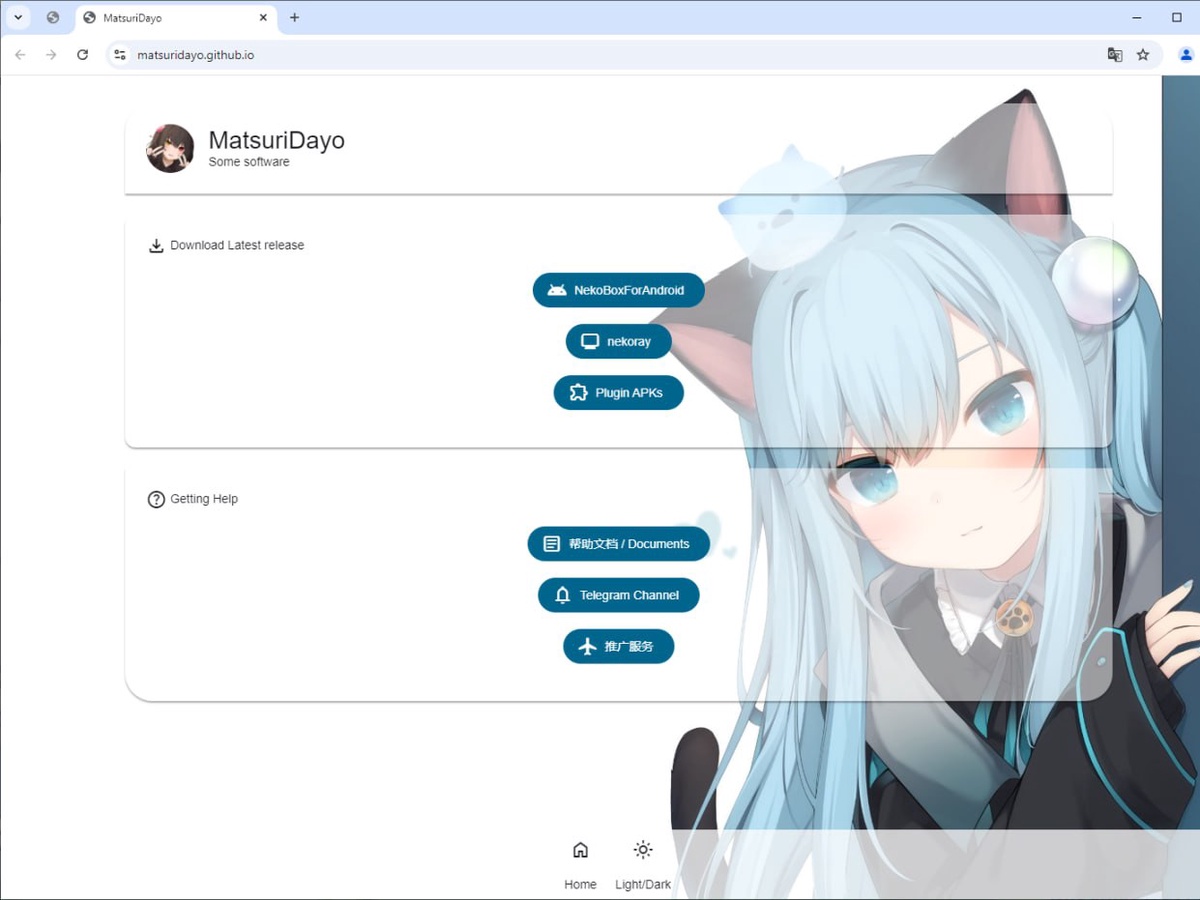
Затем переходим в Github Releases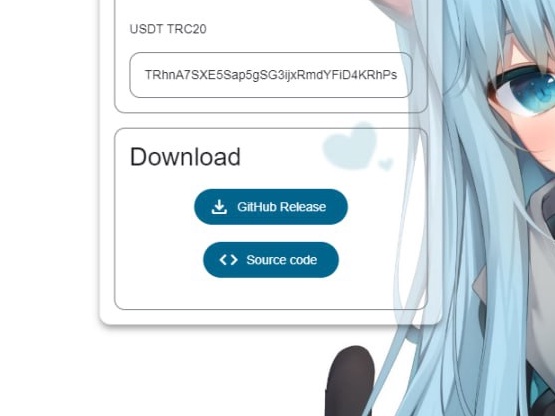
Не впадаем в истерику от количества китайских иероглифов, а скроллим до Assets
Раскрываем выпадающий список и ищем релиз для Windows (там будет окончание -windows.zip)
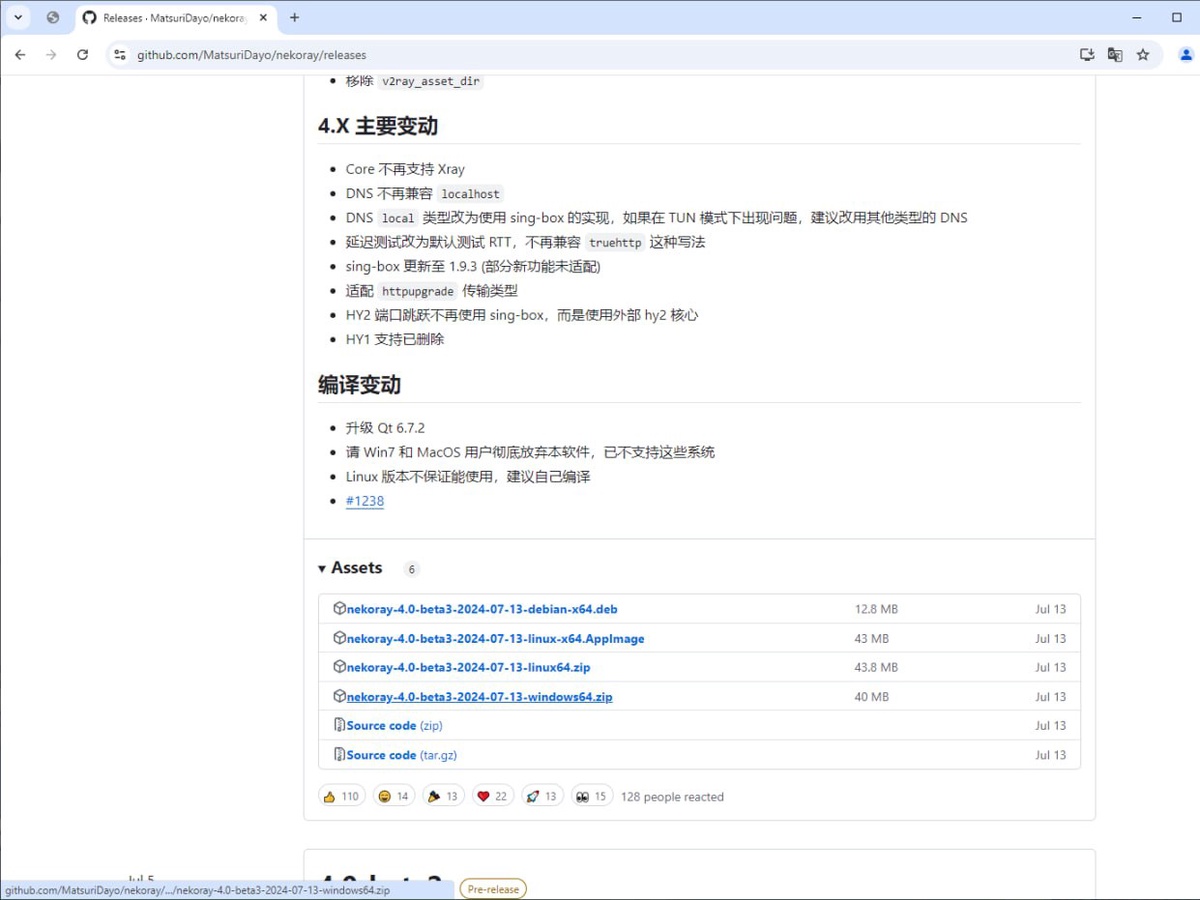
Скачиваем архив и распаковываем
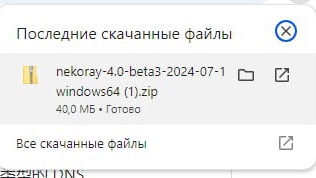
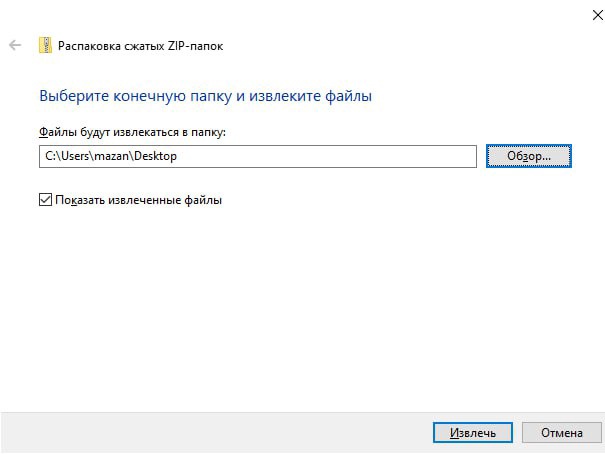
Открываем папку nekoray и дальше внимательно
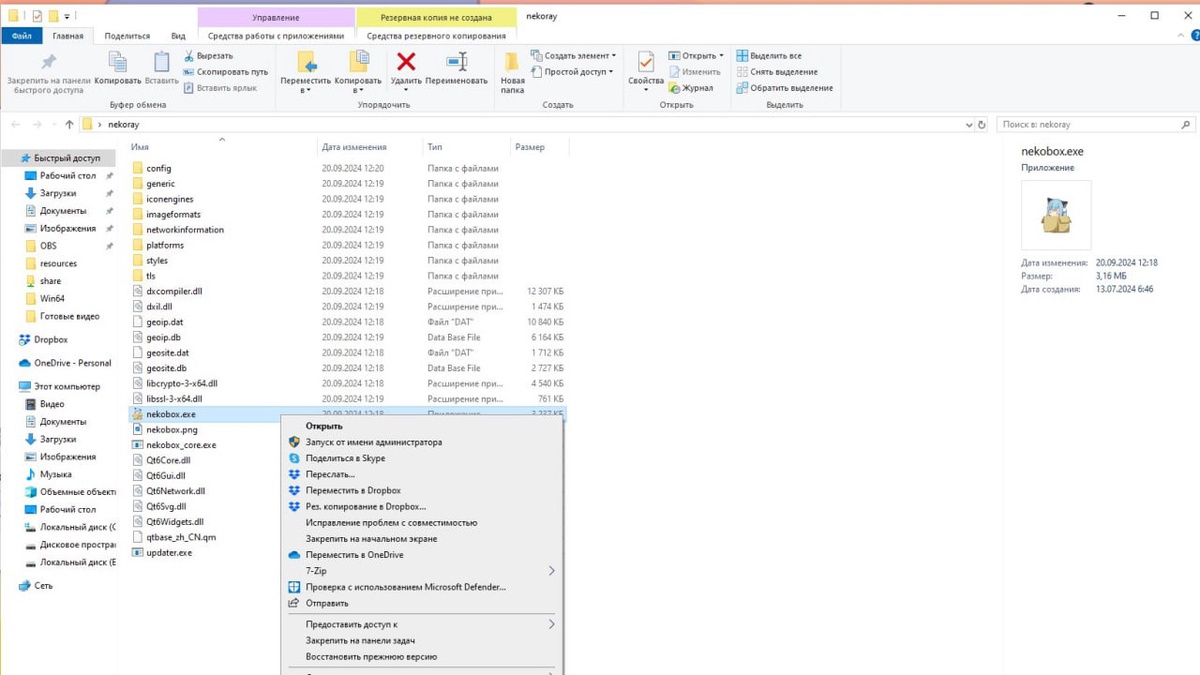
Находим nekobox.exe, нажимаем на него правой кнопкой мыши и запускаем от имени администратора
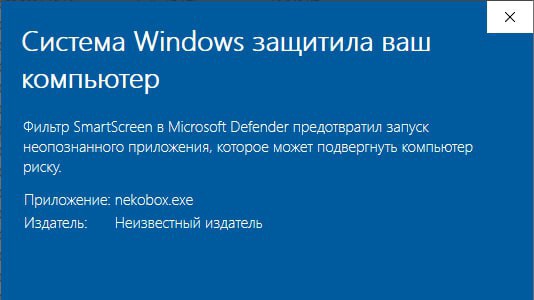
Если windows будет делать вид, что хочет защитить вас, все равно запускаем программу

Копируем Access Key в боте
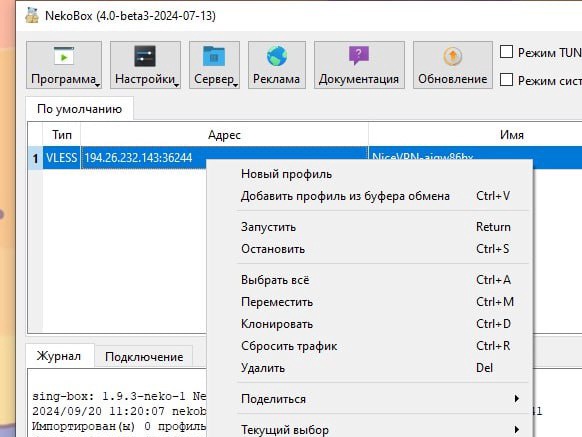
В появившемся окне жмем правую кнопку мыши и добавляем профиль из буфера обмена (или просто нажимаем Ctrl + V на клавиатуре)
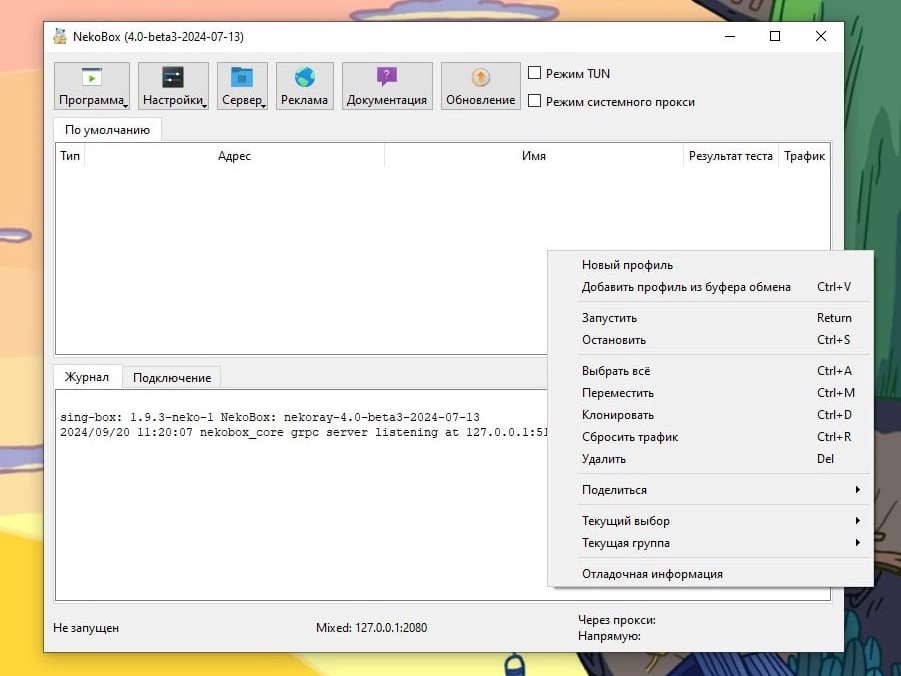
Когда профиль появляется в списке, ставим вверху галочку напротив Режим TUN
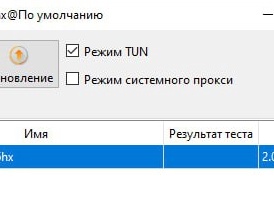
Нажимаем на профиль правой кнопкой мыши и жмем Запустить (ну или выбираем профиль и нажимаем Enter на клавиатуре)
Profit!!!